
Har du kvier, du gerne vil sælge til VikingLivestock?
Det er nemt at tilmelde dine dyr til aktuelle eksportordrer. Dette kan gøres via tilmeldingssystem i HandyVik (lige der, hvor du også bestiller inseminør) eller via direkte kontakt, på mail eller telefon, til VikingLivstock-teamet.
Når vi har en ny ordre på kvier, bliver den lagt ind i systemet, så du nemt kan se, hvilke dyr vi søger, kravene til dem og tilmelde de kvier, der kunne være relevante. Der vil derfor ikke nødvendigvis ligge en aktiv ordre i systemet hele tiden – men så snart vi søger dyr til en ny ordre, vil den være synlig.
Du hører også fra os
Selvom tilmeldingen foregår digitalt, er den personlige kontakt stadig vigtig for os. Når vi har nye ordrer, sender vi fortsat SMS og/eller mail med et direkte link til den aktuelle ordre, så du hurtigt og nemt kan tilmelde dine dyr. Og du er selvfølgelig altid velkommen til at kontakte os – uanset om du har kvier til salg, er i tvivl om, hvilke dyr der passer til en ordre, har spørgsmål til tilmeldingen eller bare gerne vil høre, hvad der rører sig på markedet.
Den digitale tilmelding gør tilmeldingen lettere og hurtigere for dig at:
se, hvilke kvier vi aktuelt søger.
se kravene til den enkelte ordre.
vælge relevante dyr fra din besætning.
tilmelde dem direkte til VikingLivestock.
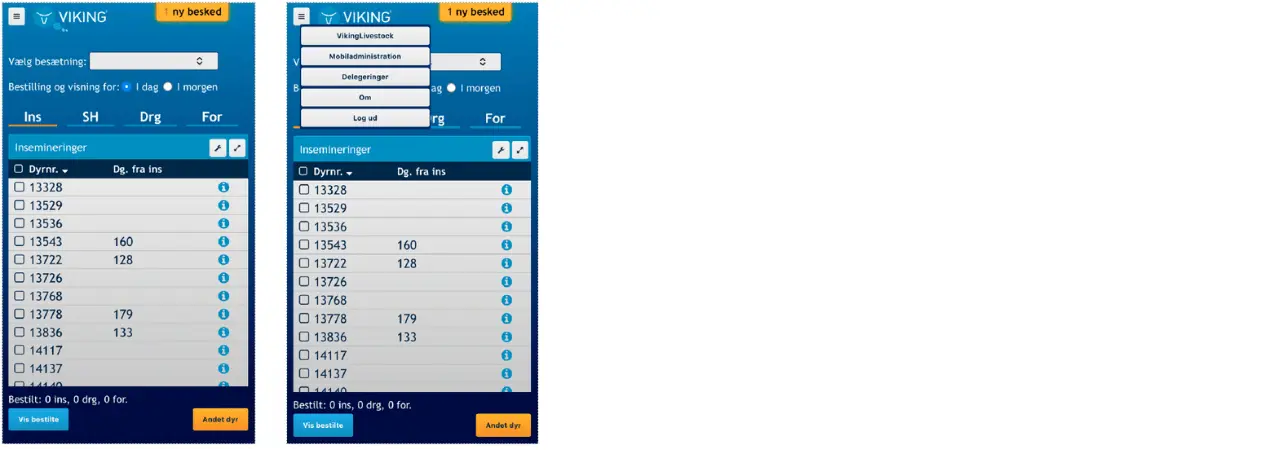
Du finder det nye tilmeldingssystem i lige der, hvor du bestiller inseminør (HandyVik).
Vejledning til tilmelding af dyr til eksport
Step 1
Sådan kommer du i gang med tilmeldning af dine dyr.
Brug den velkendte HandyVik-brugerflade (der, hvor du også
bestiller din inseminør).
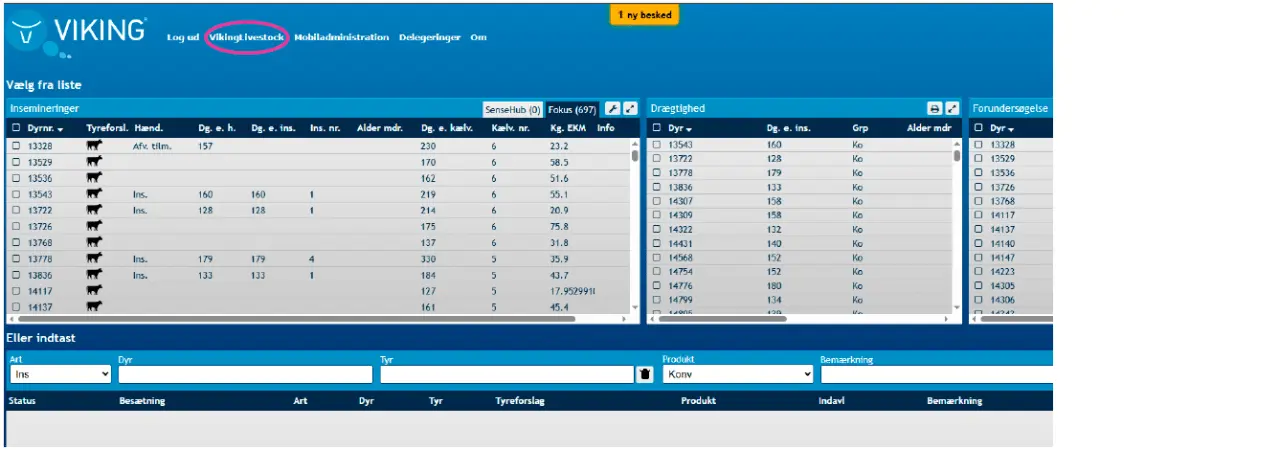
Log ind med AgroID.
Åbn den nye fane ”Viking Livestock”.
Step 2
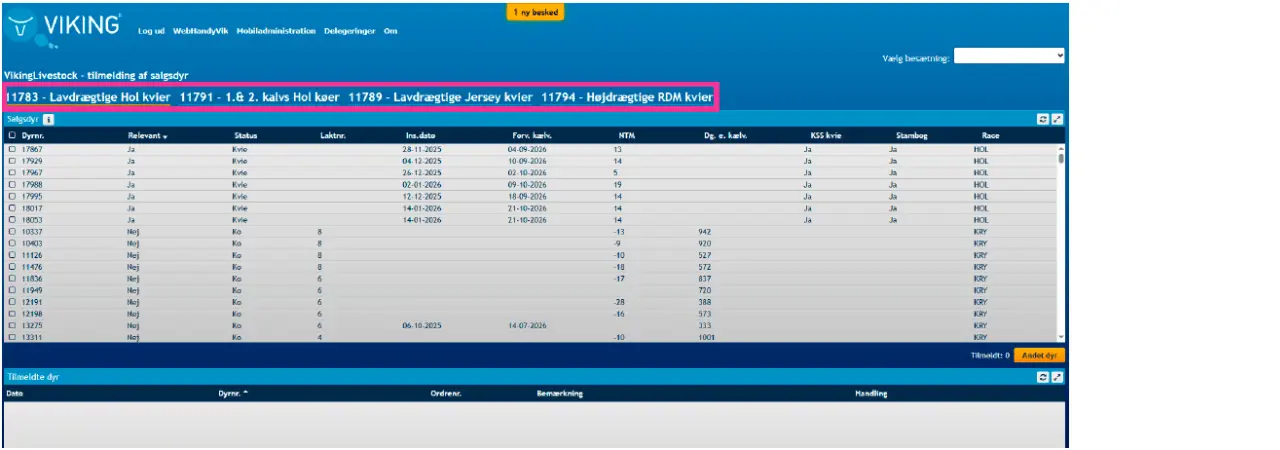
Her kan du se aktive ordrer i din insemineringskreds.
For hver ordre vises:
Race: Holstein, Jersey, RDM, Krydsning eller Kødkvæg (respektive racer).
Type dyr: Kvier, høj-/lavdrægtige.
Køer: Laktationsnr.
Step 3
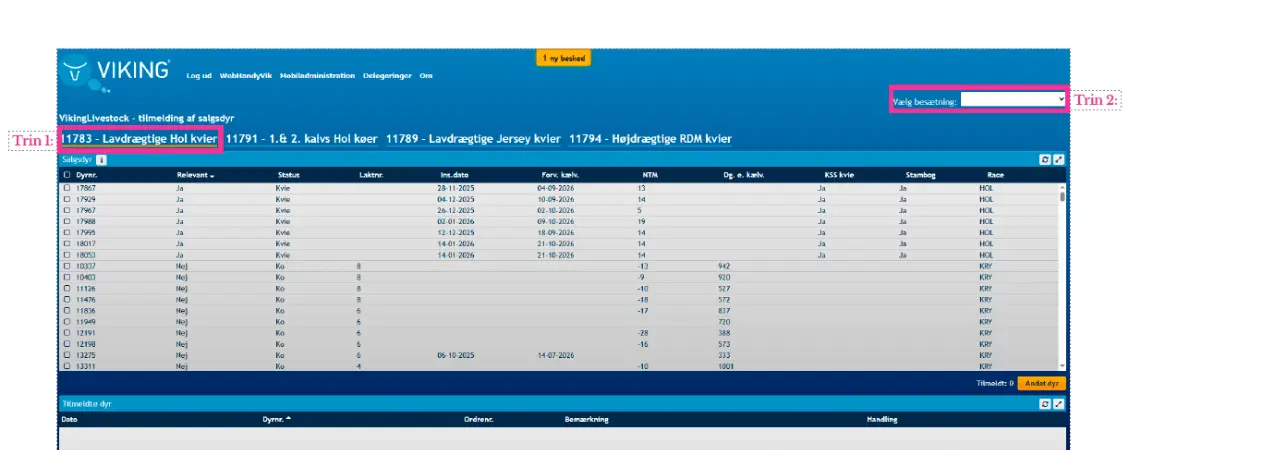
Trin 1:
Klik på den ordre, der er relevant for dig. Den valgte ordre markeres med gult.
Trin 2:
Vælg den besætning, hvor de aktuelle dyr befinder sig. Der vises kun dyr, som er registreret i den valgte besætning.
Vær opmærksom på:
Har du kvier stående flere steder? Er det køer eller kvier som er aktuelle for ordren? Har du ét besætningsnummer, så se bort fra dette.
Skift imellem dine chr.-numre afhængig af dyrenes placering.
Step 4
Den ønskede ordre er nu understreget med gult. Efter valg af besætningsnummer vises nu alle hundyr på dette besætningsnummer.
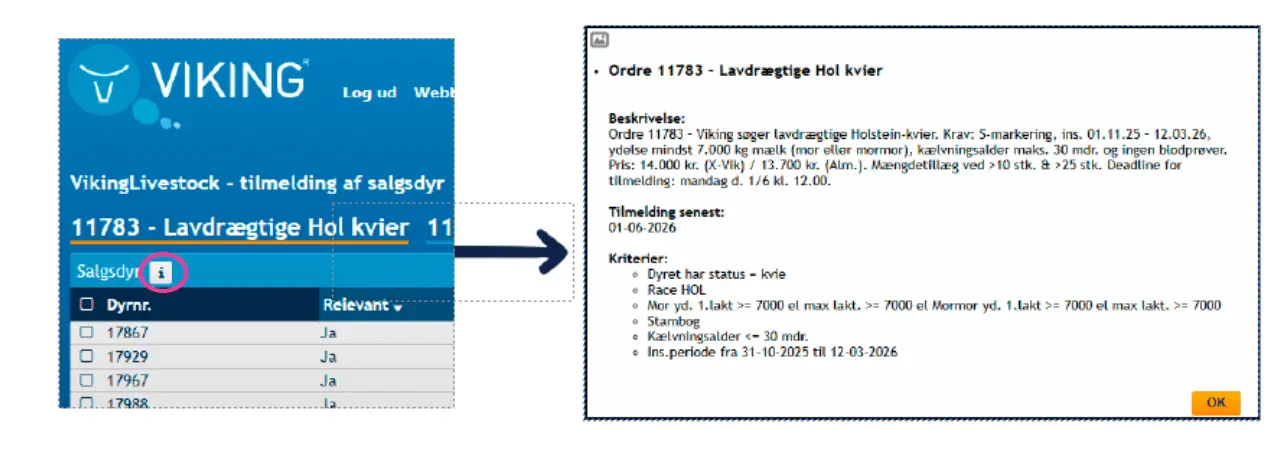
Trin 1:
Klik på informationsknappen.
Trin 2:
Information & kriterier: Du vil nu få vist et “pop-up” vindue med alle relevante informationer for ordren, samt de kriterier, der er sat op for de dyr, som er relevante for netop denne ordre. “Klik” på ok og vinduet lukker igen.
Step 5
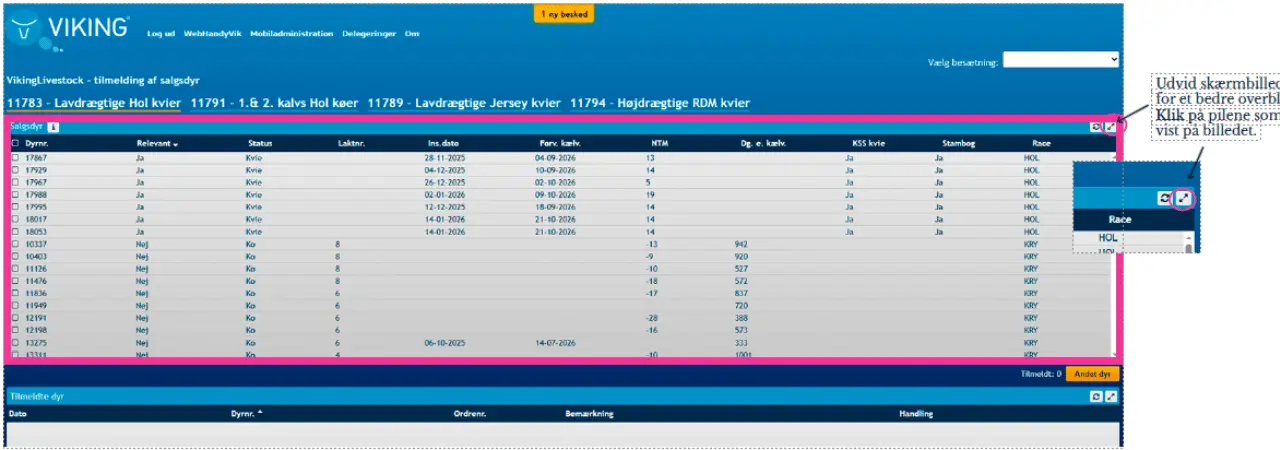
Alle hundyr i valgte besætning vises nu i feltet “Salgsdyr”.
Relevant/ikke relevant:
Dyr som opfylder kriterierne på den aktuelle ordre markeres som “relevant” i kolonnen. De relevante dyr placeres altid øverst på listen.
Overblik/sortering:
Tilmeldingssystemet skal være nemt at bruge og kunne give jer et godt overblik.
Det er derfor muligt at sorteret på alle kolonner. Klik på den factor du vil sortere efter; Dyrenr., ins.dato eller forv. kælv. (kan give et bedre overblik/status evt. over antal kælvninger pr. mdr.). Der kan kun sorteres på en kolonne ad gangen.
Step 6
Relevant/ikke relevant:
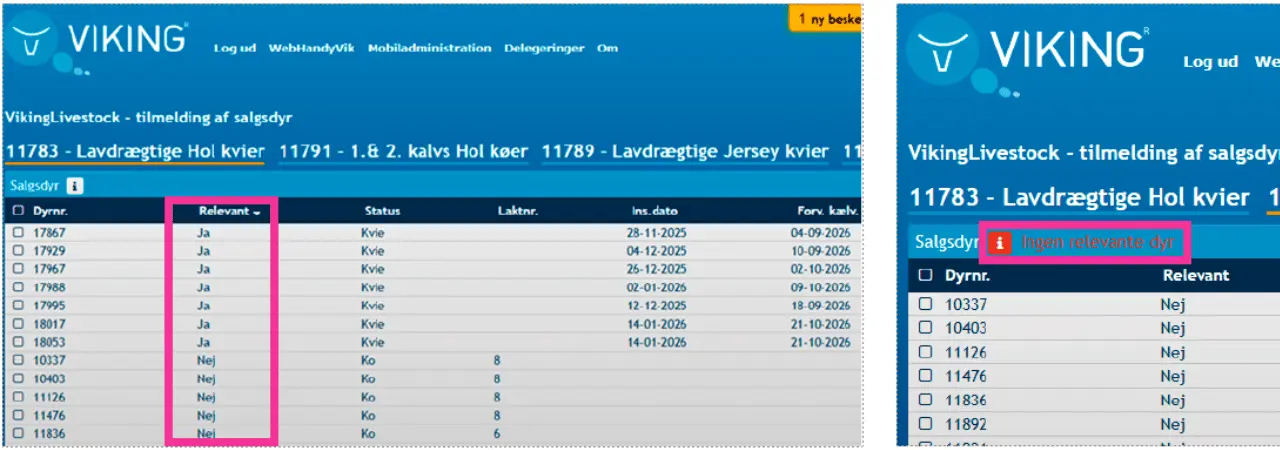
Dyr som opfylder kriterierne på den aktuelle ordre markeres som “relevant” i kolonnen. De relevante dyr placeres altid øverst på listen.
Ikke relevante:
På ordrer hvor du ikke har nogle hundyr, som opfylder ordrens krav/kriterier, vil det vises som nedenfor:
Step 7
Trin 1:
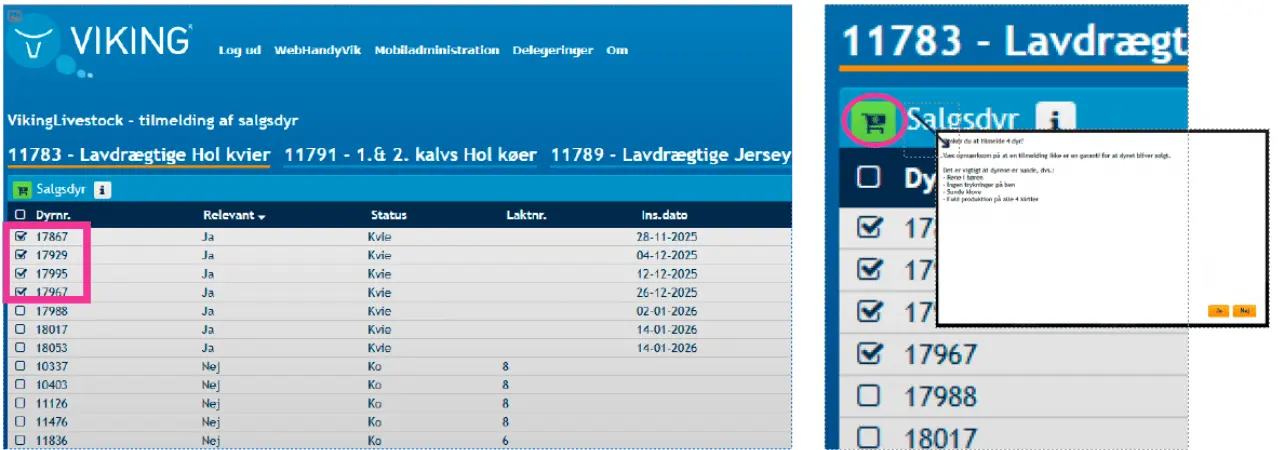
Dyr som ønskes tilmeldt markeres i afkrydsningsfeltet ud for dyrnr. Klik i feltet og der fremkommer et “flueben”.
Trin 2:
Der fremkommer nu et grønt ikon afbilledet med en indkøbsvogn. Klik på ikonet og du vil blive bedt om at bekræfte tilmeldingen.
Trin 3:
En dialogboks optræder nu på din skærm. Bekræft nu om der ønskes at tilmelde “X” antal dyr.
Step 8
Dyrene er nu tilmeldt!
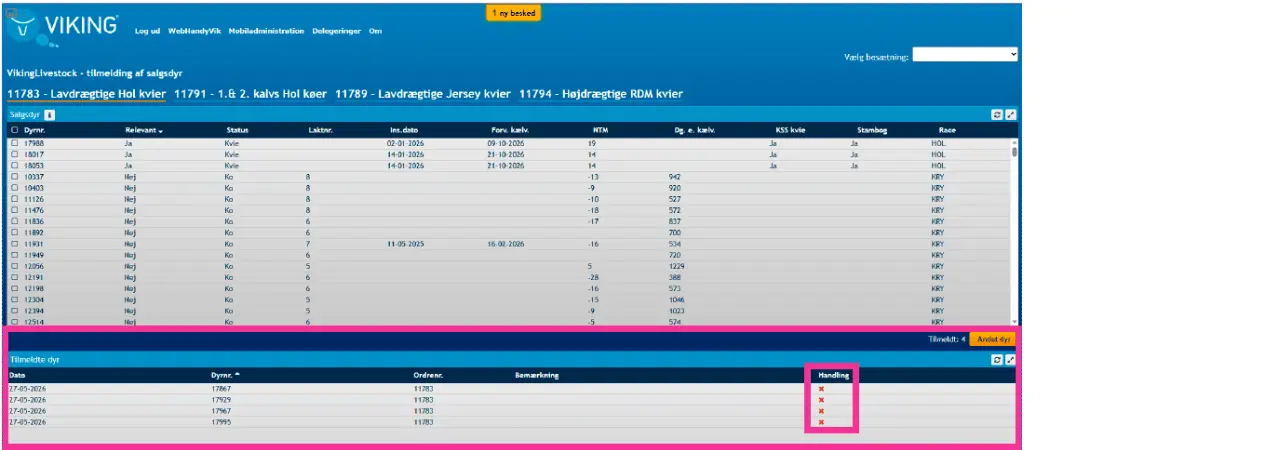
Tilmeldte dyr forsvinder på den samlede dyreliste, og står nu vist i feltet “Tilmeldte dyr”. Tilmeldte dyr kan slettes indtil deadline.
Tryk på det røde kryds i kolonnen “Handling”. Der kan løbende tilmeldes flere dyr frem til oplyste deadline. De tilmeldte dyr er “låst” på ordren efter deadline er overskredet, og frem til endt opkøbsrunde/salg. Herefter frigives dyrene igen, og kan tilmeldes på ny, hvis dyret ikke bliver solgt.
Step 9
Tilmeld “Andet dyr”
Ønsker man at tilmelde et dyr “manuelt”, kan man benytte sig af følgende fremgangsmåde:
Trin 1:
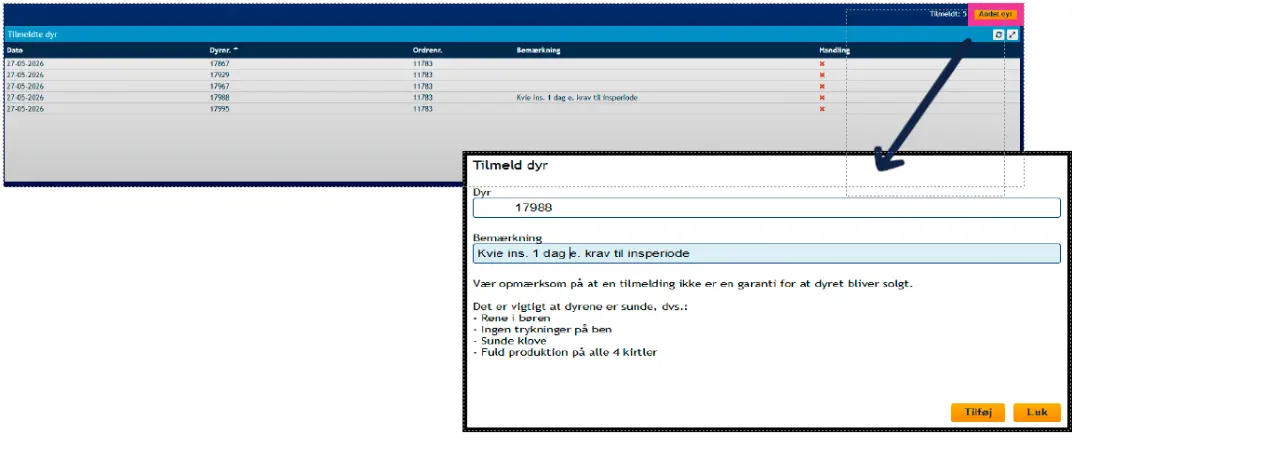
Klik på “Andet dyr”.
Trin 2:
Dialogboksen “Tilmeld dyr” ses nu på din skærm. Udfyld feltet “Dyr” – Løbenr. er nok, hvis dyret står i egen besætning med samme chr.-nr. som dyrets fornr.
Systemet verificerer dyrets nummer (der kan herved ikke tilmeldes dyr som ikke findes hos dig)
Bliver feltet rødt findes dyret ikke i besætningen (prøv evt. taste hele dyrets nr. el. skift besætning)
Trin 3:
Udfyld feltet “Bemærkning” hvis der ønskes at tilføje en note om det pågældende dyr. F.eks. Dyret afviger fra krav til ordren: Dyret er I mismatch, svar afventes.
Trin 4:
Klik på “Tilføj” og dyret er tilmeldt ordren. Fortrydes klikkes der blot på “Luk”.
Step 10
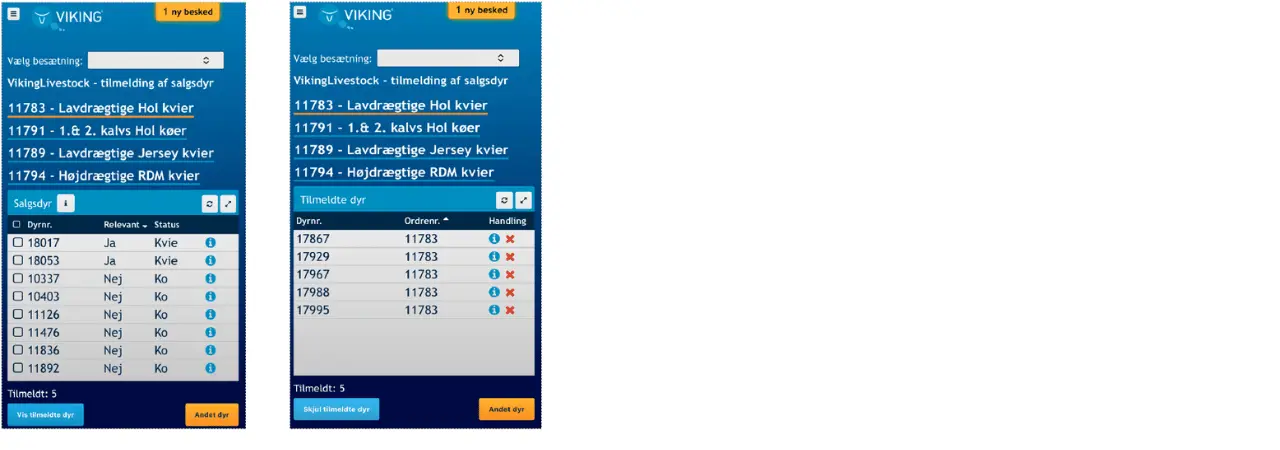
MobilHandyVik:
Tilmeldingssystemet er ligeledes muligt, at tilgå via din mobiltelefon. Her vil du opleve et andet layout/opsætning, et mere simpelt udtryk, hvilket betyder:
Fremgangsmåden er den samme.
Layout er mere simpelt.
Overblikket er på dyreniveau.
Der vises ikke samlede lister.
Data pr. dyr vises ved klik på “i” ud for hvert dyr.